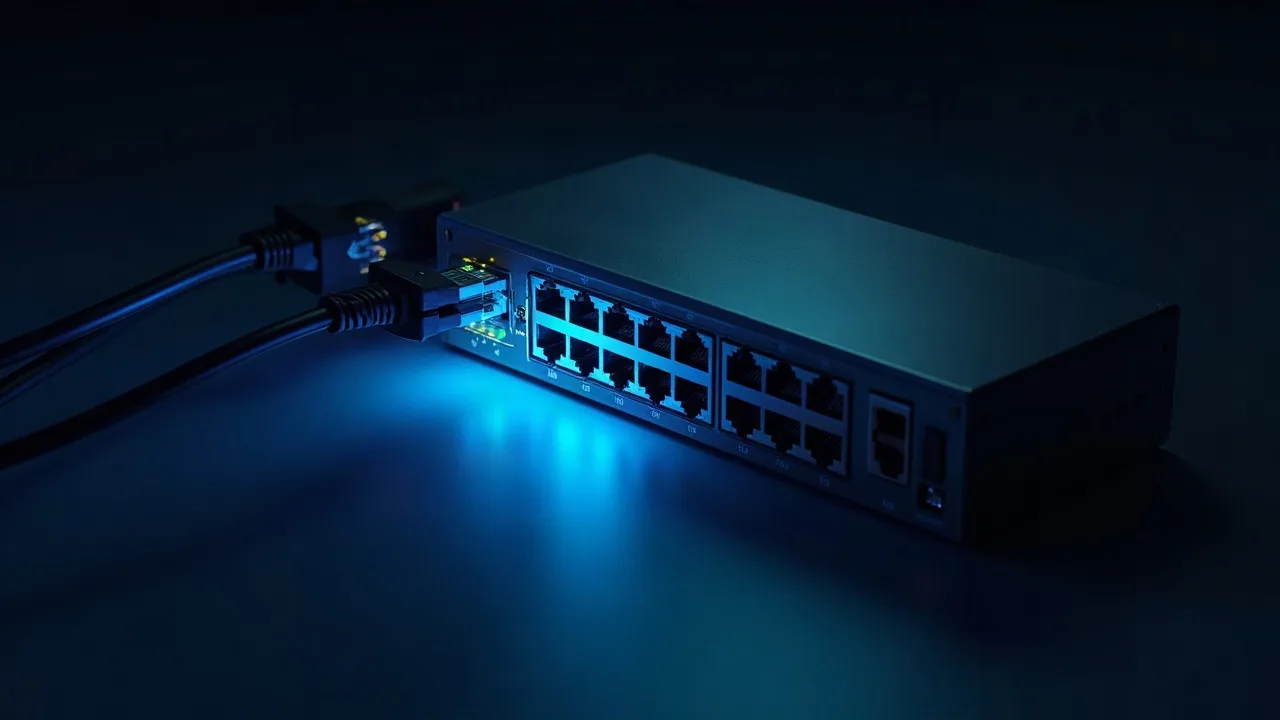
Если вы ищете информацию о том, как vu+ receiver скачать и настроить, вы попали по адресу. VU+ Receiver — это мощное устройство для приема спутникового телевидения, которое поддерживает различные системы, включая CCcam и OScam. В этой статье я поделюсь с вами всем, что нужно знать о скачивании, установке и настройке VU+ Receiver для использования с этими популярными протоколами.
Что такое VU+ Receiver?
VU+ Receiver — это линейка спутниковых ресиверов, которые обеспечивают пользователям доступ к цифровому телевидению. Эти устройства предлагают множество функций, включая поддержку различных кодеков, запись программ и потоковую передачу контента.
Обзор VU+ Receiver
Существует несколько моделей VU+ Receiver, каждая из которых предлагает разные возможности. Например, VU+ Duo и VU+ Solo — это популярные модели, которые поддерживают множество форматов и протоколов. Модели VU+ часто используются для настройки серверов CCcam и OScam благодаря своей гибкости и мощности.
Преимущества использования VU+ Receiver
Одним из основных преимуществ VU+ Receiver является его открытость для сторонних приложений. Это позволяет пользователям настраивать свои устройства под собственные нужды. Также стоит отметить высокое качество изображения и звука, а также возможность подключения к интернету для потокового просмотра.
Скачивание и установка VU+ Receiver
Перед тем как приступить к настройке, необходимо vu+ receiver скачать. Обычно программное обеспечение можно найти на официальном сайте VU+ или на специализированных форумах, посвященных спутниковому телевидению.
Где скачать VU+ Receiver
Лучше всего скачивать прошивку с официального сайта VU+ или с проверенных ресурсов, чтобы избежать вирусов и проблем с совместимостью. На сайте вы сможете найти последнюю версию прошивки для вашей модели ресивера.
Установка программного обеспечения
После того как вы скачали файл прошивки, вам нужно будет установить его на ваш VU+ Receiver. Обычно это делается через меню устройства. Вот основные шаги:
- Скопируйте файл прошивки на USB-накопитель.
- Подключите USB к ресиверу.
- Перейдите в меню настроек и выберите "Обновление прошивки".
- Следуйте инструкциям на экране.
Настройка VU+ Receiver для CCcam и OScam
Теперь, когда ваш ресивер установлен, пора настраивать его для работы с CCcam и OScam. Эти протоколы позволяют обмениваться данными между вашим ресивером и сервером.
Конфигурация CCcam
Чтобы настроить CCcam, вам нужно создать конфигурационный файл. Обычно он называется CCcam.cfg и размещается в директории /etc/. Вот пример содержимого файла:
# CCcam конфигурация
C: ваш_сервер 12000 ваш_логин ваш_пароль
F: ваш_логин ваш_пароль 0 0
После редактирования файла, перезапустите CCcam через меню вашего ресивера или с помощью команды:
/etc/init.d/CCcam restart
Конфигурация OScam
Настройка OScam немного сложнее, но также выполнима. Вам нужно создать несколько файлов в директории /etc/oscam/: oscam.conf, oscam.server и oscam.user. Вот пример каждого из них:
# oscam.conf
[global]
logfile = /tmp/oscam.log
nice = -1

[webif]
httpport = 8888
httpuser = admin
httppwd = password
# oscam.server
[reader]
label = ваш_сервер
protocol = cccam
device = ваш_сервер:12000
user = ваш_логин
password = ваш_пароль
# oscam.user
[account]
user = ваш_логин
pwd = ваш_пароль
group = 1
После настройки всех файлов перезапустите OScam:
/etc/init.d/oscam restart
Устранение неполадок
При настройке VU+ Receiver для работы с CCcam и OScam могут возникнуть различные проблемы. Давайте рассмотрим некоторые из них.
Распространенные проблемы
- Не удается подключиться к серверу.
- Ошибка при активации CCcam или OScam.
- Не отображается изображение или присутствует артефакты.
Решения для устранения неполадок
Для решения большинства проблем я рекомендую следующее:
- Проверьте правильность введенных логина и пароля в конфигурационных файлах.
- Убедитесь, что ваш интернет-соединение активно.
- Проверьте настройки брандмауэра, чтобы убедиться, что порты, используемые CCcam и OScam, открыты.
Как скачать VU+ Receiver?
Для скачивания VU+ Receiver посетите официальный сайт или специализированные форумы, где пользователи делятся последними версиями прошивок.
Какие порты нужно открыть для CCcam?
Стандартные порты для CCcam — это 12000 и 12001. Убедитесь, что они открыты в вашем роутере и брандмауэре.
Как настроить OScam на VU+ Receiver?
Настройка OScam включает создание конфигурационных файлов в директории /etc/oscam/, таких как oscam.conf, oscam.server и oscam.user.
Что делать, если VU+ Receiver не подключается к серверу?
Проверьте правильность конфигурационных данных, состояние интернет-соединения и настройки брандмауэра.
Как обновить прошивку VU+ Receiver?
Скачайте последнюю версию прошивки с официального сайта, скопируйте на USB и следуйте инструкциям по обновлению через меню ресивера.
Дополнительные настройки VU+ Receiver
После первоначальной настройки VU+ Receiver есть множество дополнительных функций, которые можно настроить для улучшения пользовательского опыта. Это может включать в себя настройку параметров сети, обновление списков каналов и настройку записей.
Настройка сети
Чтобы ваш VU+ Receiver корректно работал с интернет-соединением, необходимо правильно настроить сетевые параметры. Для этого зайдите в меню "Настройки" и выберите "Сеть". Здесь вы можете подключить устройство к Wi-Fi или через Ethernet. Рекомендуется использовать проводное соединение для стабильности.
После подключения проверьте, что IP-адрес вашего ресивера правильно настроен. Это можно сделать через меню "Сеть", выбрав "Информация о сети". Убедитесь, что ваш ресивер получает IP-адрес от DHCP-сервера вашего роутера.
Обновление списка каналов
Для получения актуального списка каналов вам нужно периодически обновлять его. Это делается через меню "Каналы". Выберите "Обновить список каналов" и следуйте инструкциям. Некоторые модели VU+ позволяют импортировать списки каналов в формате .xml или .tp, что может существенно упростить процесс.
Проблемы совместимости
Некоторые старые версии VU+ Receiver могут столкнуться с проблемами совместимости с последними версиями CCcam и OScam. Если вы используете устаревшую прошивку, рекомендуется обновить ее до самой последней версии, доступной на официальном сайте VU+.
Кроме того, многие пользователи сообщают о проблемах с нестандартными прошивками. Если вы установили модифицированную прошивку, это может вызвать ошибки в работе CCcam или OScam. В таком случае лучше вернуться к оригинальной версии прошивки, чтобы устранить проблемы.
Дополнительные советы по настройке
После завершения основной настройки не забывайте о дополнительных функциях, таких как установка плагинов. VU+ поддерживает множество плагинов, которые могут расширить функциональность устройства. Например, плагины для просмотра IPTV или для записи программ.
Не забывайте также периодически проверять обновления для ваших плагинов и самой прошивки. Это поможет вам избежать ошибок и улучшить производительность ресивера.
Если вы столкнетесь с проблемами, не спешите паниковать. Посетите форумы и сообщества пользователей VU+, где вы сможете найти множество полезных советов и решений.