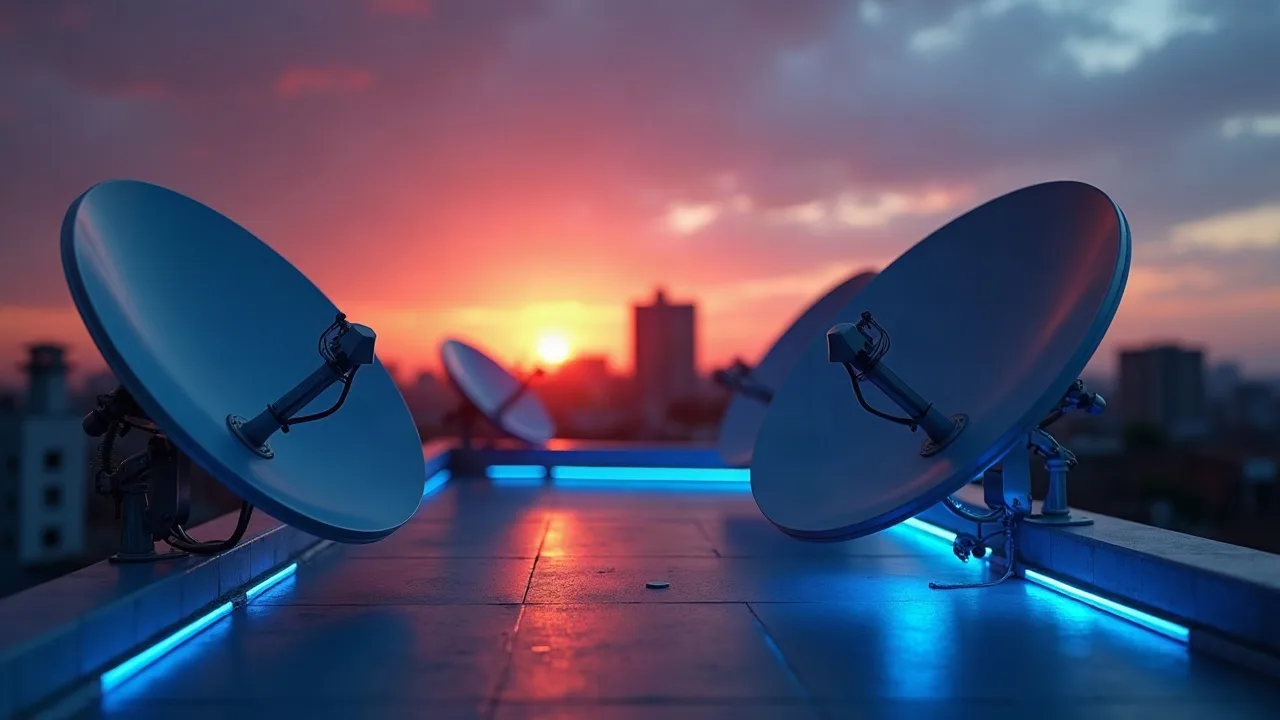
Частоты спутниковых каналов на 75 градусах — это параметры транспондеров, по которым ресивер принимает сигнал со спутника в позиции 75° в.д. Для настройки CCcam или OScam одних частот недостаточно: сначала нужно добиться стабильного приёма, а затем отдельно настроить сетевое подключение к серверу условного доступа.
Универсального списка параметров, подходящего каждому ресиверу и региону, нет: вещатель может менять транспондеры, а доступность сигнала зависит от зоны покрытия, антенны и её наведения. Поэтому перед настройкой сверяйте актуальные параметры с надёжным источником и не путайте частоту спутникового транспондера с портом CCcam или newcamd.
Обзор частот спутниковых каналов на 75 градусах
Что такое спутниковые каналы?
Спутниковый канал в техническом смысле — это телевизионный сигнал, передаваемый через транспондер спутника и принимаемый антенной с конвертером. Ресивер находит сигнал по параметрам транспондера, демодулирует его и обрабатывает согласно формату вещания и настройкам доступа.
Позиция 75° в.д. указывает на орбитальную точку, а не на единственную частоту. На одном спутнике работают разные транспондеры, и у каждого свой набор параметров. Состав вещания и технические настройки могут меняться, поэтому старые записи в памяти тюнера не всегда подходят для нового сканирования.
Как работают частоты?
Для приёма обычно задают частоту транспондера, поляризацию и символьную скорость. В зависимости от ресивера и спутникового оборудования также выбирают стандарт вещания, тип конвертера и диапазон гетеродина. Точные названия пунктов меню отличаются между моделями.
Поляризация бывает линейной или круговой. Её тип должен совпадать с параметрами вещания и возможностями конвертера. Символьная скорость задаёт параметры потока данных, а параметры коррекции ошибок и модуляции могут указываться отдельно или определяться ресивером автоматически.
Не переносите параметры с соседней орбитальной позиции: даже если спутники принимаются одной антенной, транспондеры у них разные. При ручном поиске проверьте, что выбран именно спутник на 75° в.д., а не похожее название в списке ресивера.
Зачем нужны частоты?
Частоты и остальные параметры транспондера нужны, чтобы ресивер нашёл и стабильно удерживал сигнал. Ошибка в одном поле может привести к тому, что поиск ничего не обнаружит, хотя антенна направлена правильно. Если уровень сигнала есть, но качество остаётся низким, проверьте наведение, разъёмы, кабель, настройки конвертера и соответствие поляризации.
Для CCcam и OScam частоты не являются параметрами серверного подключения. Эти программы обмениваются данными по сети, тогда как транспондер задаёт радиочастотный приём. Рабочая сеть не исправит неверное наведение антенны, а хороший спутниковый сигнал сам по себе не подтверждает, что клиент авторизовался на сервере.
Настройка CCcam/OScam для частот 75 градусов
Шаги по установке CCcam
Поддержка CCcam зависит от модели ресивера и установленной прошивки. Не существует одной безопасной команды установки для всех устройств, поэтому сначала уточните документацию производителя и способ добавления эмуляторов, предусмотренный для вашей системы. Не устанавливайте случайные сборки и не копируйте конфиги с неизвестных форумов.
Настройте спутниковую часть ресивера: выберите позицию 75° в.д., укажите тип конвертера и просканируйте транспондер по актуальным данным. Убедитесь, что ресивер показывает качество сигнала, а найденный сервис открывается согласно вашему способу доступа.
Получите параметры подключения в личном кабинете выбранного сервиса. Проверьте, что для клиента выданы именно настройки CCcam: адрес сервера, порт, имя пользователя и пароль. Не подставляйте вместо сетевого порта частоту транспондера.
Откройте конфигурационный файл CCcam, если прошивка и установленная сборка используют стандартный путь
/etc/CCcam.cfg. Добавьте только выданные вам параметры, соблюдая формат, указанный в кабинете или документации клиента.Сохраните файл и перезапустите клиент предусмотренным в меню ресивера способом. Затем проверьте журнал и статус соединения: сообщения об авторизации отличаются от ситуации, когда сетевой узел вообще недоступен.
Не редактируйте файл наугад: формат строк зависит от клиента и версии. Если кабинет выдаёт готовый конфиг, безопаснее использовать его без изменений, а при ручной правке сверить каждое поле с инструкцией именно для вашей сборки.
Конфигурация OScam
OScam разделяет настройки на несколько файлов, но состав и расположение каталогов зависят от сборки и прошивки. Один из распространённых путей для серверной записи — /etc/oscam/oscam.server; перед редактированием проверьте, что ваша система действительно использует этот каталог.
В интерфейсе OScam проверьте, что запущен нужный клиентский компонент и он читает актуальную конфигурацию. Названия вкладок могут отличаться в зависимости от сборки.
Добавьте параметры сервера из кабинета согласно синтаксису вашей версии OScam. Не смешивайте поля протоколов CCcam и newcamd: тип клиента должен соответствовать выданным реквизитам.
Сохраните файл и выполните перечитывание конфигурации через интерфейс OScam либо перезапустите службу штатным для ресивера способом.
Откройте журнал и проверьте, видит ли OScam сервер, проходит ли авторизация и поступают ли ответы на запросы. Сначала исправляйте ошибки соединения и входных данных, затем проверяйте работу спутникового сигнала.
Не переносите директивы из чужой версии OScam без проверки: неизвестный параметр может игнорироваться или мешать запуску. Если готовый конфиг выдан сервисом, используйте его как основу и меняйте только то, что требуется вашей системе.
Проверка соединения
Диагностику проводите по слоям. Сначала проверьте качество спутникового сигнала и наличие нужного транспондера. Затем убедитесь, что ресивер подключён к сети и его дата и время не сбиты. После этого смотрите статус клиента и журнал CCcam или OScam.
Если журнал показывает, что сервер недоступен, проверьте адрес, порт, сетевое соединение и правила маршрутизатора. Если соединение установлено, но запросы не получают ответа, сверьте логин, пароль, выбранный пакет и протокол. Сообщение вроде no keys не указывает само по себе на неисправность антенны: оно требует проверки статуса клиента, данных доступа и совместимости конфигурации.
Технические аспекты настройки
Портовые номера
Порт — часть сетевого адреса сервера. Он не связан с частотой транспондера и не настраивается в меню спутникового поиска. Для одного сервиса разные протоколы могут использовать разные порты, поэтому берите значение из выданного профиля, а не из чужого примера.
Для клиентов tvshara.net в разделе «Настроить» доступны готовые конфиги. Согласно данным сервиса, для CCcam используется порт 444; сервер указан в профиле, среди вариантов — адреса s1–s7.tvshara.net. Клиентам из России предлагается сервер spb.tvshara.net. Для newcamd порт зависит от пакета, а стандартный DES key указан в кабинете. Эти значения относятся к настройке данного сервиса и не являются общими параметрами спутника на 75°.
Неверный порт протокола может вызвать мгновенный обрыв соединения со статусом disconnected. По данным tvshara.net, такой статус означает несовпадение порта и протокола, а не блокировку аккаунта. Сверьте реквизиты с актуальным конфигом в кабинете.
Протоколы
CCcam и newcamd — протоколы сетевого обмена между клиентом и сервером условного доступа. OScam — программный клиент и система управления, способная работать с поддерживаемыми протоколами при соответствующей сборке и настройке. Нельзя считать название приложения и протокол взаимозаменяемыми понятиями.
Выбирайте в конфигурации ровно тот протокол, под который выданы параметры. В настройках tvshara.net для НТВ+ и Телекарты рекомендуется newcamd; это рекомендация сервиса для его соответствующих пакетов, а не правило для любого спутникового приёма. При смешении протокола, порта и реквизитов подключение не заработает даже при исправной сети.
Ошибки и их устранение
Нет качества сигнала. Проверьте наведение антенны на нужную позицию, крепление, кабель и разъёмы. Сверьте выбранный конвертер, поляризацию и параметры транспондера; уровень сигнала без качества может указывать на неверные настройки или слабый приём.
Транспондер не находится. Убедитесь, что параметры актуальны, спутник выбран верно, а ресивер поддерживает используемый стандарт вещания. После обновления данных выполните повторный ручной поиск.
Статус disconnected. Сверьте протокол и порт, адрес сервера и сетевое подключение. Не меняйте частоту транспондера в попытке устранить ошибку сетевого клиента.
Картинка замирает. Сначала посмотрите показатели качества сигнала во время сбоя. Если они падают — проверяйте антенну, кабель и погодные условия; если сигнал стабилен — изучите сетевой журнал, задержки соединения и загрузку домашней сети.
Нет авторизации или ключей. Перепроверьте логин, отдельный пароль для ресивера, срок и состав подключённого пакета, а также соответствие конфигурации выбранному протоколу. Не публикуйте пароль и конфиги в открытом доступе.
Совместимость оборудования тоже имеет значение. Старый ресивер может не поддерживать нужную версию протокола, формат конфигурации или стандарт вещания. Сверьте прошивку и список поддерживаемых функций по документации конкретной модели; если настройки верны, но клиент не запускается, проверьте совместимость сборки до дальнейшей диагностики.
В разных регионах условия приёма отличаются. Для одного и того же транспондера фактический результат зависит от зоны покрытия, диаметра и точности установки антенны, препятствий на линии приёма и оборудования. В поездке либо при установке в другом регионе не считайте прежние показатели сигнала гарантированными.
Выбор провайдера для спутниковых каналов
Критерии выбора
До оплаты проверьте, какие протоколы поддерживаются, выдаются ли параметры для вашей модели ресивера и есть ли инструкция по настройке CCcam или OScam. Уточните, как разделяются реквизиты кабинета и пароль клиента, где посмотреть порт и куда обратиться при ошибке авторизации.
Сопоставьте условия обслуживания с вашей задачей: нужны ли отдельные настройки для нескольких устройств, как отображаются сроки доступа и какие способы оплаты доступны. Условия должны быть опубликованы в кабинете или документации, а не только в сообщениях продавца.
Что искать в провайдере
Полезны готовые конфиги, понятные инструкции по протоколам и поддержка, которая помогает отличить проблему приёма от сетевой ошибки. Хорошая документация объясняет, где найти адрес, порт и логин, как обновить конфигурацию и какие данные приложить к обращению, не запрашивая пароль в открытом чате.
Не принимайте рекламные обещания за техническое подтверждение качества. Оценивайте ясность условий, актуальность реквизитов, доступность поддержки и возможность проверить совместимость до длительного периода обслуживания. Необоснованные заявления о стабильности без описания условий настройки не помогают диагностировать систему.
Избегайте мошенников
Осторожно относитесь к предложениям, где требуют отправить пароль от кабинета, установить неизвестное приложение или предоставить удалённый доступ к ресиверу. Не передавайте реквизиты оплаты и конфигурации через публичные публикации. Перед покупкой проверьте, совпадают ли домен личного кабинета, условия оплаты и контакты поддержки.
Для оценки рисков не используйте непроверенные тестовые конфиги из открытых источников: они могут содержать устаревшие адреса или посторонние данные. Если доступен пробный период, изучите его условия в официальном кабинете сервиса. У tvshara.net тест длится 2 часа, подключается один раз на аккаунт кнопкой «Активировать» после регистрации; доступ появляется на серверах в течение 5–10 минут. Этот тест предназначен для проверки работы настройки, а не для оценки всех возможных условий приёма в другой местности.
Как найти актуальные частоты спутника на 75° в.д.?
Сверьте параметры транспондеров на специализированных сайтах и технических форумах, затем проверьте дату обновления сведений и сопоставьте их с меню вашего ресивера. Перед сканированием убедитесь, что выбрана позиция 75° в.д. и задан правильный тип конвертера.
Какие настройки нужны для CCcam?
Нужны адрес сервера, порт, имя пользователя, пароль и конфигурация, соответствующая вашему протоколу. В стандартной установке может использоваться файл /etc/CCcam.cfg, но путь зависит от прошивки. Частота транспондера не заменяет сетевые реквизиты.
Что делать, если подключиться не удаётся?
Проверьте сетевое соединение, адрес, порт, логин, пароль и соответствие протокола. Отдельно проверьте качество спутникового сигнала: стабильная сеть не исправит ошибку наведения, а исправная антенна не исправит неверные данные клиента.
Как обновить конфигурацию OScam?
Сначала сохраните копию текущих файлов, затем внесите актуальные параметры в конфигурацию, которую действительно использует ваша сборка. После сохранения перечитайте настройки через интерфейс OScam или перезапустите службу штатным способом и проверьте журнал на ошибки.
Стоит ли пользоваться предложениями с неподтверждёнными реквизитами?
Рискованно: параметры могут быть устаревшими, а конфигурация — содержать чужие данные. Выбирайте сервис с опубликованными условиями, понятной инструкцией и доступной поддержкой; не передавайте пароль и не устанавливайте неизвестные файлы.
Кто мы и как проверяем
TVShara.net — платный кардшаринг спутникового ТВ по протоколам CCcam и newcamd.
Перед публикацией сведения о TVShara.net — цены, пробный доступ, устройства, оплата — сверяются с данными сервиса.
Дата проверки: